如何使用新版本的 LTspice 进行模拟电路仿真
集成电路仿真程序(SPICE,Simulation Program with Integrated Circuits Emphasis)是一款以文本进行描述,可以通过数学方法来预测电路行为的仿真工具,也是电子自动化设计与现代半导体工业的基石。其被广泛应用于模拟电路(例如运放算放大器、稳压电源,模数与数模转换等),混合信号电路(锁相环、存储器、高速 GPIO),精密数字电路(延时、时序、功耗、漏电流等)等场景的模拟与仿真(大型电子元器件生产企业通常都提供了元件配套的 SPICE 模型)。

亚德诺半导体公司(Analog
Devices)推出的 LTspice
是一款界面简洁,但是功能强大的免费 SPICE
电路仿真工具,其可以基于原理图快速准确的生成仿真结果,并且将这些结果通过内置的波形查看器进行展示,除此之外还内置有丰富的
SPICE 模型(包含有基本的无源元件以及 ADI
公司的电源管理和信号链产品),可以预先为模拟电路的设计以及元器件的选型提供重要的实验数据参考,从而降低电路设计过程当中产生的各种试错成本,有效的提高设计工作效率。
基础操作
LTspice 自带有一系列后缀名称为 .asc
的仿真原理图示例文件,它们都位于 Windows 操作系统的
C:\Users\hank\AppData\Local\LTspice\examples
目录下面,主要包含有如下两个目录:
- Educational 目录:提供有一些基础的参考示例电路。
- Applications 目录:亚德诺半导体公司产品相关的仿真原理图。
在 LTspice 的主界面,鼠标依次点击菜单栏上的【File
-> Open Examples...】,就可以打开 examples
目录,从而可以查看选中的 .asc 仿真原理图文件:
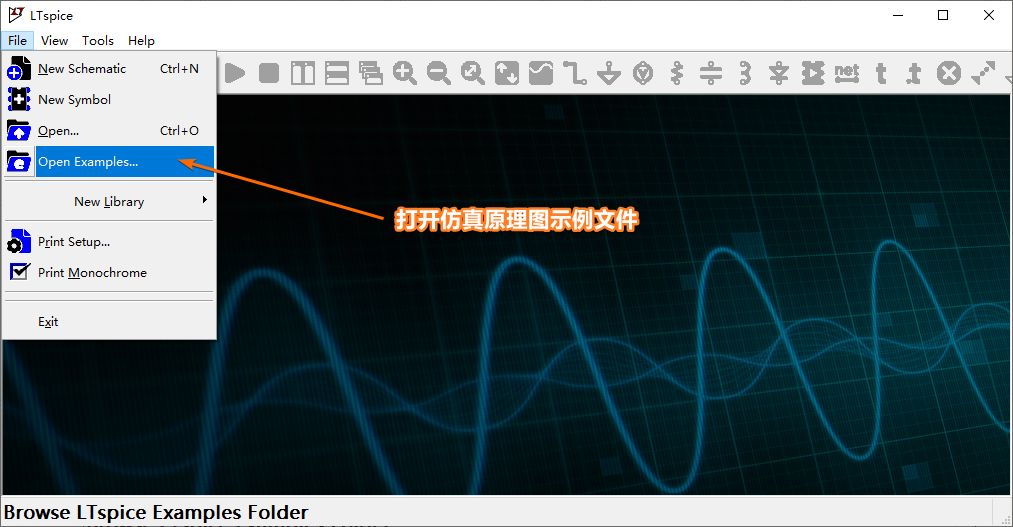
这里打开 Educational 目录下的 colpits.asc
振荡电路示例文件,然后按下键盘上的【空格】键,就可以将仿真原理图缩放至一个适配当前屏幕的显示尺寸:
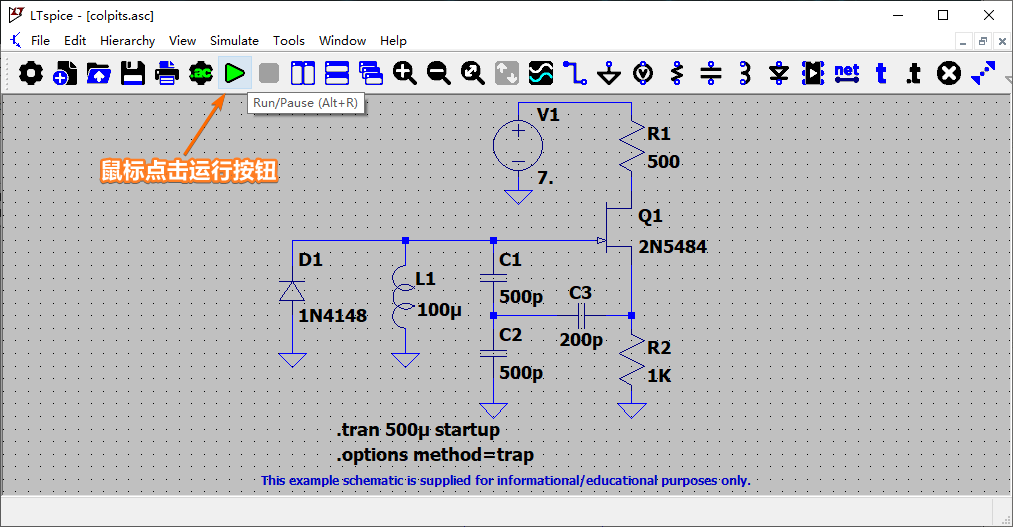
注意:鼠标滚轮向前是缩小操作,鼠标滚轮向后是放大操作。
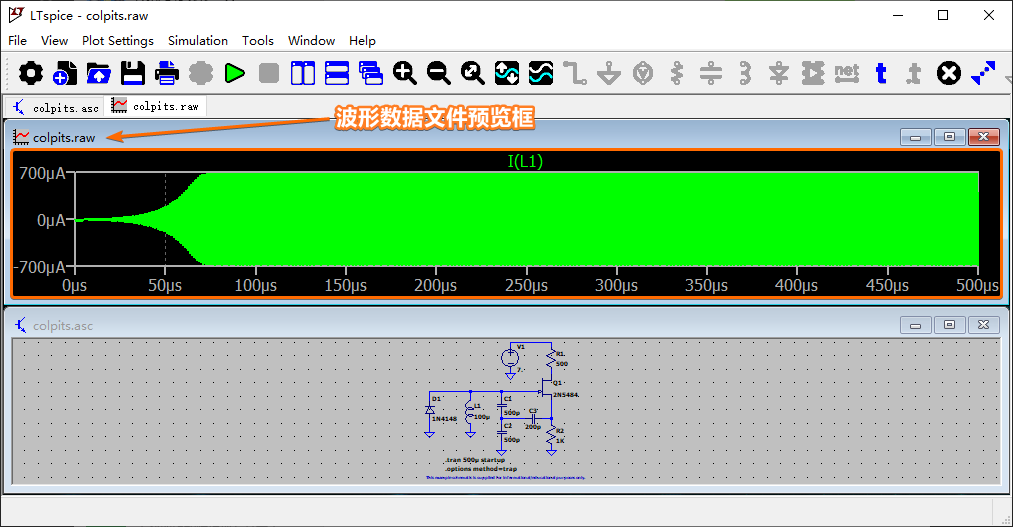
鼠标点击 LTspice
顶部菜单栏上的【Run/Pause】按钮,或者按下快捷键【Alt
+ R】,此时就会在 Educational 目录下自动生成一个
colpits.raw
波形数据文件,同时也会在主界面打开一个可以单独进行
拖动、关闭、最大化、最小化
的波形数据预览窗口:
鼠标点击 LTspice 顶部菜单栏上的【Window
-> Tile
Horizontally/Vertically】按钮,可以设置主界面当中窗口的平铺方向(垂直或者水平):

此时,把鼠标移动到主界面右侧的 colpits.asc
仿真原理图上面,就可以使用下图所示的电压探头或者电流探头(会有箭头标识出电流的方向),查看该点所对应的电压或者电流信号的情况:

电压与电流信号的相关波形,将会自动展示到主界面当中的
colpits.raw 波形数据文件预览窗口:
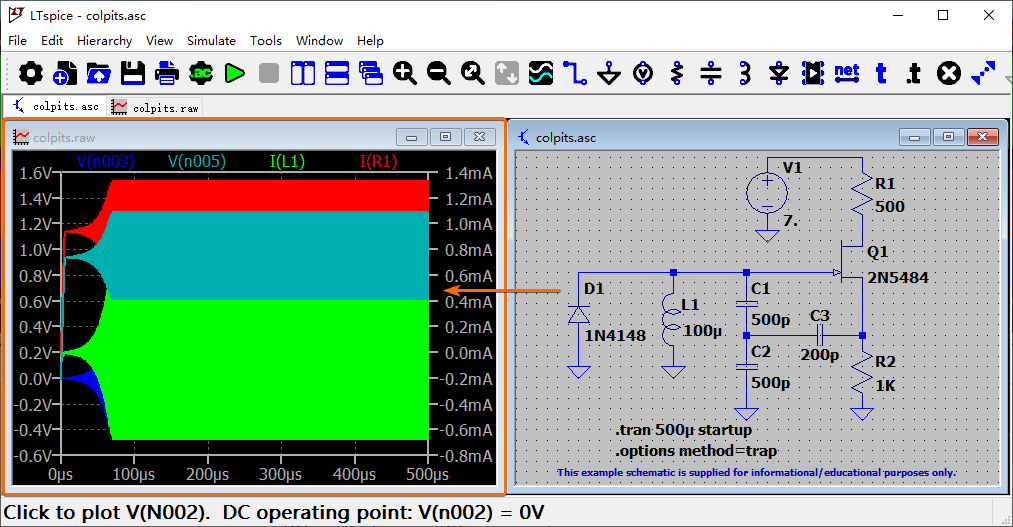
注意:除此之外,按下键盘上的【ALT】键不放,将鼠标移动到仿真电路当中的元器件上面,此时鼠标会显示为一个温度计符号,按下鼠标左键就可以在波形显示窗口查看到该元器件所消耗的功率情况。
使用鼠标框选 colpits.raw
波形数据文件预览窗口当中的波形,就可以放大该区域的波形细节(此时如果按下【空格键】或者在波形上展开鼠标右键菜单点击【Zoom
to Fit】可以恢复波形预览到初始状态):
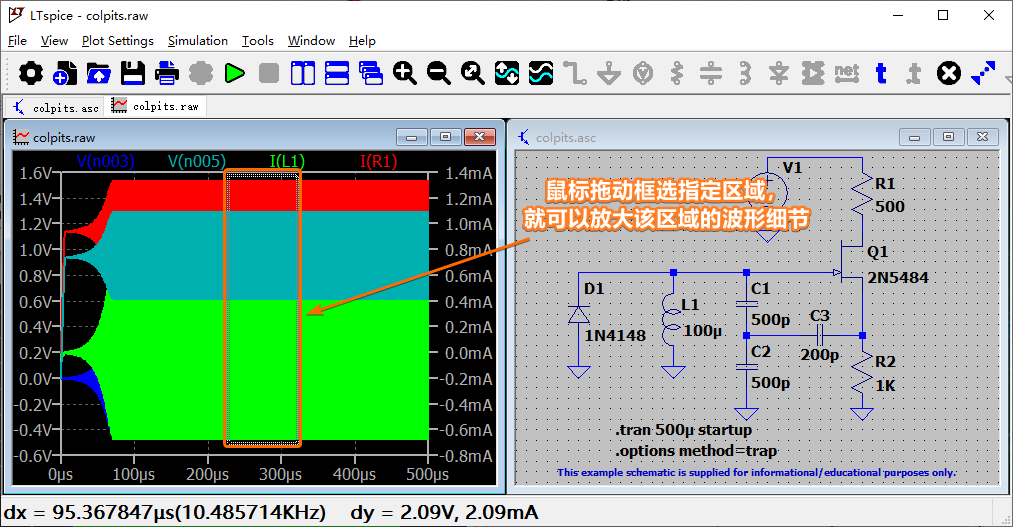
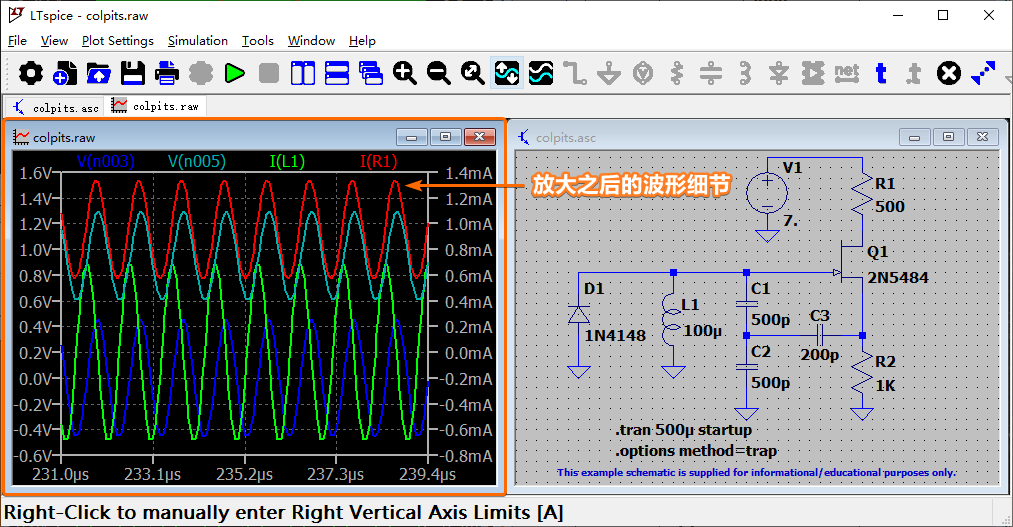
注意:当使用 LTspice 绘制仿真原理图的时候,必须手动为电源负极添加一个
GND符号。
常用快捷键
在下面的表格里,展示了 LTspice 当中使用频率非常高的一些快捷键(这些快捷键也可以通过展开菜单栏上的【Edit】进行查看或者使用):
| 快捷键 | 英文 | 中文 |
|---|---|---|
| 【Ctrl + Z】 | Undo | 撤消 |
| 【Ctrl + Shift + Z】 | Redo | 重做 |
| 【T】 | Text | 文本 |
| 【 . 】 | SPICE Directive | 输入 SPICE 点命令 |
| 【A】 | Configure SPICE Analysis | SPICE 分析配置 |
| 【R】 | Resistor | 电阻 |
| 【C】 | Capacitor | 电容 |
| 【L】 | Inductor | 电感 |
| 【D】 | Diode | 二极管 |
| 【P】 | Component | 放置元件 |
| 【Ctrl + R】 | Rotate | 旋转 |
| 【Ctrl + E】 | Mirror | 镜像 |
| 【W】 | Draw Wire | 绘制连线 |
| 【N】 | Label Net | 网络标号 |
| 【G】 | Place GND | 放置 GND 标签 |
| 【B】 | Place BUS tap | 放置总线抽头 |
| 【M】 | Move | 移动 |
| 【S】 | Stretch | 伸缩 |
| 【Backspace】或【Del】 | Delete | 删除 |
| 【Ctrl + C】 | Duplicate | 复制 |
| 【Ctrl + V】 | Paste | 粘贴 |
快捷键设置
鼠标依次点击 LTspice 菜单栏上的【Simulate -> Settings】打开设置对话框,选中该对话框里的【Schematic】选项卡,按下该界面上的【Keyboard Shortcuts[*]】按钮:
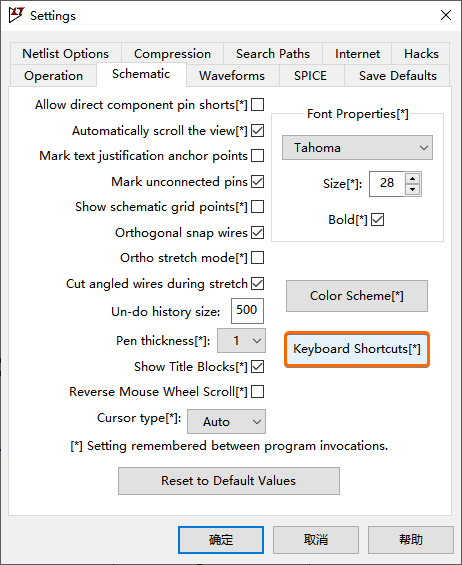
这样就可以查看和修改 LTspice
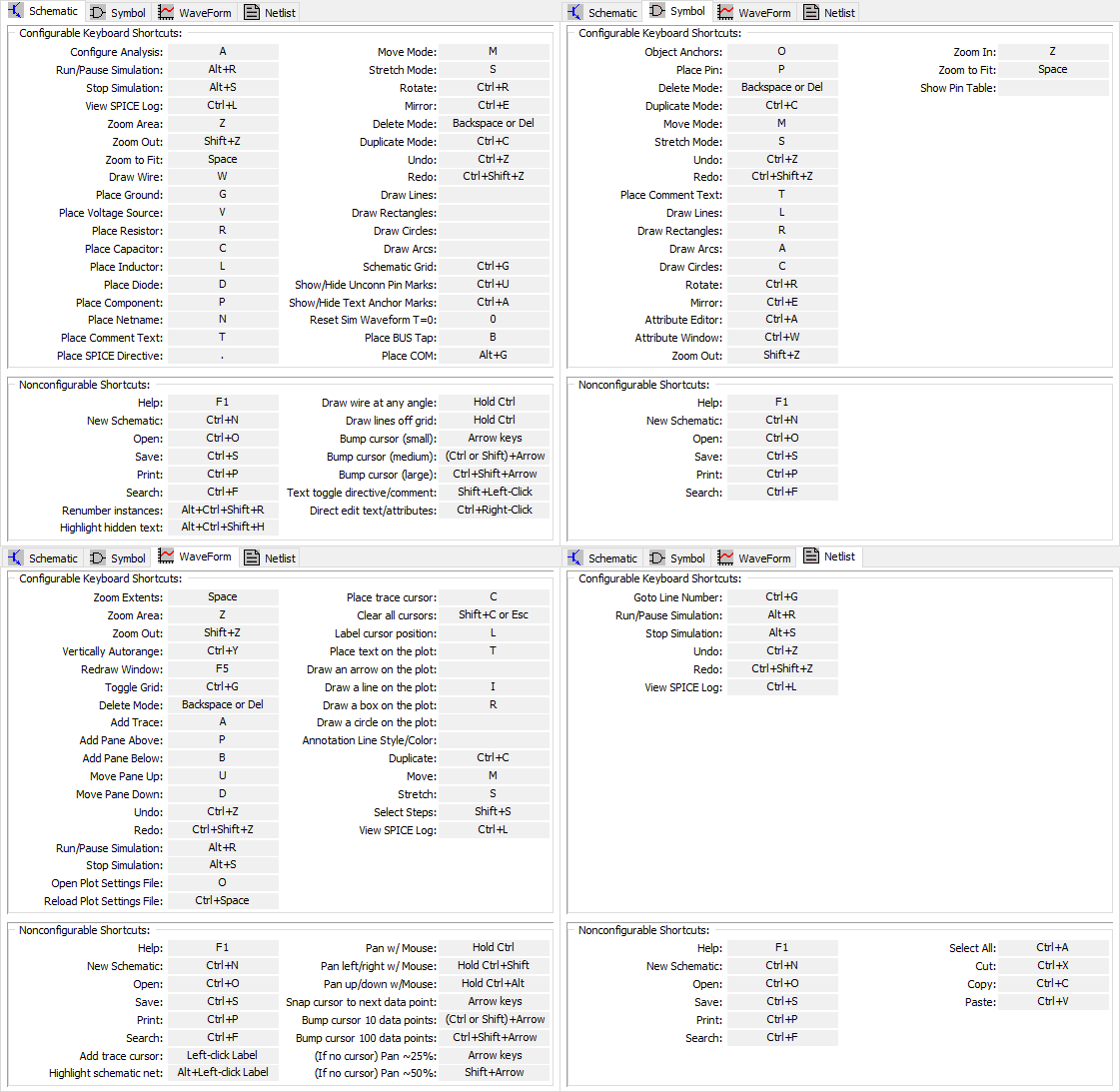
全部的快捷键设置,其最新的 24.0.0
版本与早期其它版本的默认快捷键设置有所不同,具体请参考如下界面当中的默认设置:
常量符号
| LTspice 常量符号 | 释义 | LTspice 常量符号 | 释义 |
|---|---|---|---|
e |
欧拉数 | true |
\(1\) |
pi |
圆周率 \(\pi\) | false |
\(0\) |
k |
波尔兹曼常数 | mil |
\(25.4 \times 10^{-6} m\) |
q |
电荷常数 | - | - |
单位符号
| 单位名称 | LTspice 单位符号 | 英文释义 | 数量级 |
|---|---|---|---|
| 太 | T 或者 t |
Tera | \(10^{12}\) |
| 吉 | G 或者 g |
Giga | \(10^{9}\) |
| 兆 | meg |
Mega | \(10^{6}\) |
| 千 | K 或者 k |
Kilo | \(10^{3}\) |
| 毫 | M 或者 m |
Milli | \(10^{-3}\) |
| 微 | U 或者 u |
Micro | \(10^{-6}\) |
| 纳 | N 或者 n |
Nano | \(10^{-9}\) |
| 皮 | P 或者 p |
Pico | \(10^{-12}\) |
| 飞 | F 或者 f |
Femto | \(10^{-15}\) |
注意:表达 \(10^6\) 数量级要使用
MEG或者meg,而不是使用M或者m;电容器的参数设置里输入1表示的是1法拉第,而不能使用1F或者1f。
SPICE 点命令
LTspice 当中运行的 SPICE 命令总是以一个点
.
作为前缀,因而也被称作点命令,常用的点命令如下面的表格所示:
| 点命令 | 英文描述 | 中文描述 |
|---|---|---|
.AC |
Perform an Small Signal AC Analysis Linearized About the DC Operating Point | 进行关于直流工作点的线性小信号交流分析 |
.BACKANNO |
Annotate the Subcircuit Pin Names on Port Currents | 在端口电流上面标注子电路的引脚名称 |
.DC |
Perform a DC Source Sweep Analysis | 执行直流源扫描分析 |
.END |
End of Netlist | 标识网表的结束 |
.ENDS |
End of Subcircuit Definition | 标识子电路定义的结束 |
.FERRET |
Download a File Given the URL | 从指定的 URL 地址下载文件 |
.FOUR |
Compute a Fourier Component | 计算傅里叶分量 |
.FRA |
Perfom a Time-Domain Frequency Response Analysis | 执行时域频率响应分析 |
.FUNC |
User Defined Functions | 用户定义的功能 |
.GLOBAL |
Declare Global Nodes | 声明全局节点 |
.IC |
Set Initial Conditions | 设置初始条件 |
.INCLUDE |
Include Another File | 包含另一个文件 |
.LIB |
Include a Library | 包含一个库 |
.LOADBIAS |
Load a Previously Solved DC Solution | 加载已经解析过的直流解决方案 |
.MACHINE |
Arbitrary State Machine | 任意状态机 |
.MEASURE |
Evaluate User-Defined Electrical Quantities | 求解用户自定义的工程量 |
.MODEL |
Define a SPICE Model | 定义一个 SPICE 模型 |
.NET |
Compute Network Parameters in a .AC Analysis | 在一个交流分析当中,计算电路网络的参数 |
.NODESET |
Supply Hints for Initial DC Solution | 为初始的直流解决方案提供提示 |
.NOISE |
Perform a Noise Analysis | 进行噪音分析 |
.OP |
Find the DC Operating Point | 查询直流工作点 |
.OPTIONS |
Set Simulator Options | 设置仿真工具的选项 |
.PARAM |
User-Defined Parameters | 用户定义的参数 |
.SAVE |
Limit the Quantity of Saved Data | 限制保存数据的数量 |
.SAVEBIAS |
Save Operating Point to Disk | 保存工作点到磁盘 |
.STEP |
Parameter Sweeps | 参数扫描 |
.SUBCKT |
Define a Subcircuit | 定义一个子电路 |
.TEMP |
Temperature Sweeps | 温度扫描 |
.TEXT |
User-Defined Strings | 用户定义的字符串 |
.TF |
Find the DC Small-Signal Transfer Function | 查找直流小信号传递函数 |
.TRAN |
Do a Nonlinear Transient Analysis | 执行非线性瞬态分析 |
.WAVE |
Write Selected Nodes to a .Wav File | 将选定的节点写入 .wav 文件 |
注意:在
.asc源文件当中,点命令以!符号作为开始,而注释则是以;作为开始。
SPICE 分析类型
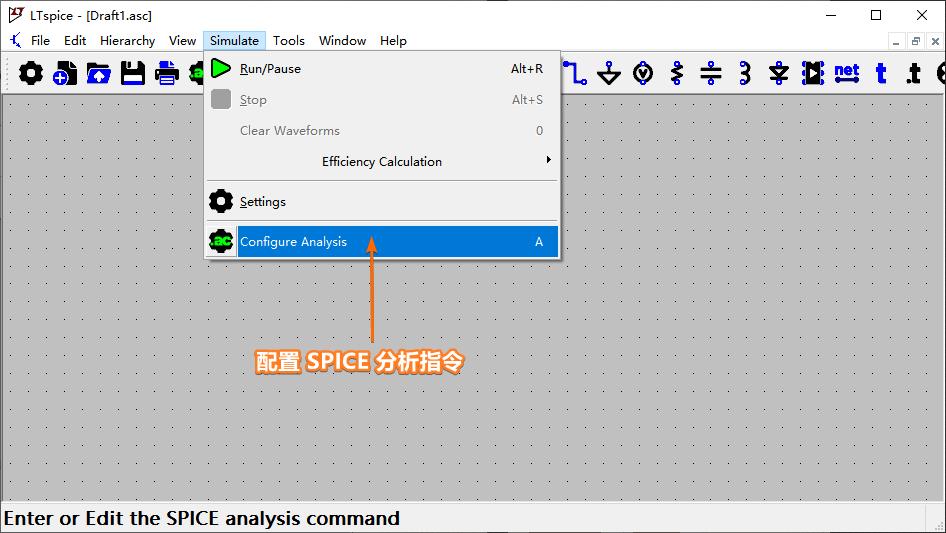
鼠标点击 LTspice 主界面顶部菜单栏上的【Simulate -> Configure Analysis】 或者直接按下快捷键【A】,就可以进入如下的 SPICE 仿真命令配置对话框:
瞬态分析 Transient
瞬态分析指令 .tran
用于描述电路当中,各个节点的电压与通过元件的电流跟随时间的变化关系,即仿真电路在时域下的行为:
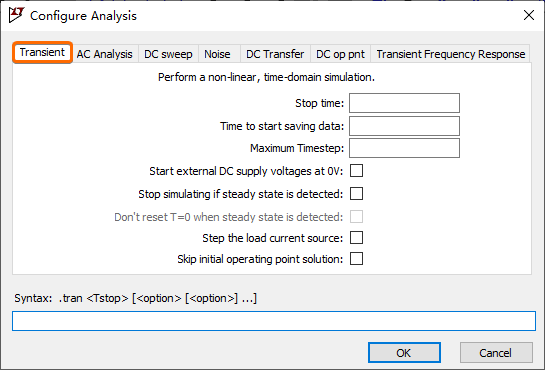
瞬态分析指令 .tran 主要拥有如下几个参数:
StopTime:停止时间,该参数用于以秒为单位设定仿真的持续时间。Time to Start Saving Data:仿真数据保存至.raw波形文件的开始时间。Maximum Timestep:最大时间间隔,也就是时间的步进长度(缺省表示无限大)。
瞬态分析指令 .tran 主要拥有如下几个修饰符:
Start external DC supply voltages at 0V:让直流电源从0V开始上升,并于20微秒之后达到设定的电压值。Stop simulating if steady state is detected:如果检测到稳定状态就会停止仿真(只会保存最后 10 组重复数据)。Don't reset = 0 when steady state is detected:如果检测到稳定状态就会停止仿真(将会保存全部数据)。Step the load current source:使用电流源作为负载时,可以使得负载的电流值逐步变化(即每达到一个稳定状态之后,就会向下变换为另外一个电流值)。Skip initial operating point solution:启用元器件的初始状态值。
交流分析 AC Analysis
交流分析指令 .ac
可以用于分析小信号的交流频率特性,即仿真电路在频域下的行为(由于目标分析频率处于
0.1Hz ~ 100MHz
之间较为宽广的范围,所以频率轴通常被表达为对数刻度,计算基准可以设置为每间隔
2 倍或者 10 倍):
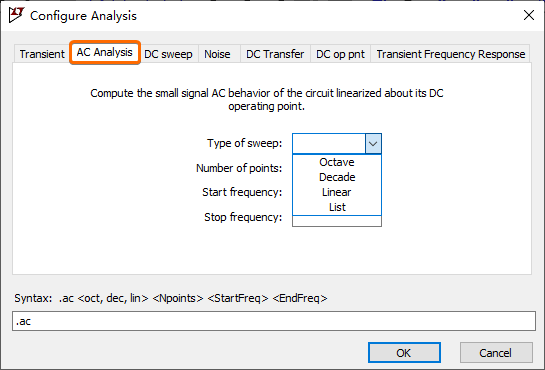
Type of sweep:扫描类型,每两倍(Octave)、每十倍(Decade)、线性(Linear)、列表(List)。Number of points per X:这里的X是上面设置的扫描类型,通常在Octave情况下配置为20 ~ 40点,而在Decade情况下配置为30 ~ 100点。虽然点的数量越多就越精确,但是会花费掉额外的计算时间,所以需要具体情况具体分析。Start fequency:计算开始频率,单位为Hz。Stop fequency:计算截止频率,单位为Hz。
直流扫描分析 DC Sweep
直流扫描分析指令 .dc
可以动态变换直流源的输出值(最大可以设置 3
组扫描变量),可以用于分析二极管的伏安特性,晶体管的静态特性(将基极电流作为参数,观察集电极电流的变化情况),以及放大器的输入输出关系:
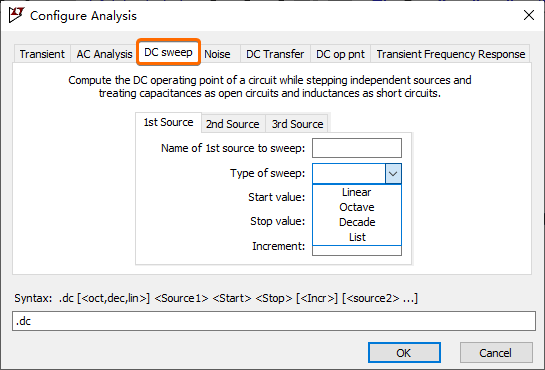
Name of 1st/2nd/3rd Source to Sweep:输入用于扫描的电压源、电流源的元件名名称,例如V1或者I2。Type of Sweep:每两倍(Octave)、每十倍(Decade)、线性(Linear)、列表(List)。Start Value:扫描起始的电压或者电流。Stop Value:扫描结束的电压或者电流。Increment:扫描增量,即间隔的幅度值。
噪声分析 Noise
噪声分析指令 .noise
用于仿真电路当中输入与输出相关的频率噪声特性,也就是在频域下进行噪声分析(横轴是频率,纵轴是噪声密度)。其中噪声的单位为
\(\frac{nV}{\sqrt{Hz}}\)(如果想分析某个频带的噪声,只需要将该频带振幅的频率进行平方之后,再乘以噪声的电压密度即可推算出来)。
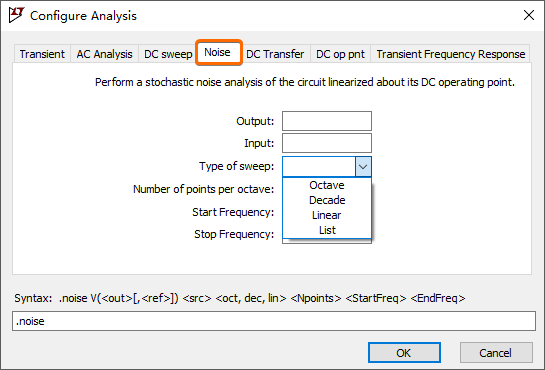
Input:输入噪声的结点网络标签。Qutput:输出噪声的结点网络标签。- 其它参数:与交流分析(AC Analysis)相关的参数相同。
注意:在该模式下按住键盘上的【CTRL】键,然后鼠标左键点击波形预览窗口上的 \(V(onoise)\) 标签,就可以查看总电压噪声的均方根值(RMS,Root Mean Square)。
直流传递分析 DC Transfer
直流传输分析命令 .tf
通过将偏置点附近的微小变化视为直线,从而计算出小信号的输入输出的传递函数值,以及输入阻抗和输出阻抗。
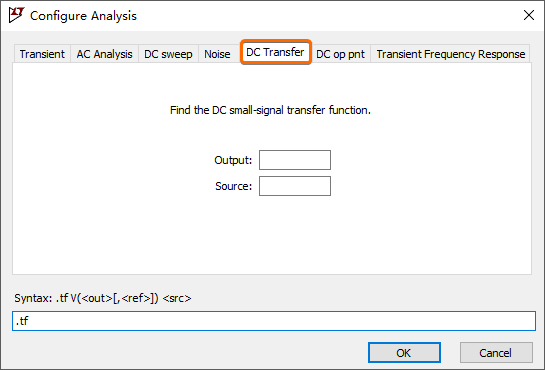
Source:电压源或者电流源的网络标签名称(不能使用节点电压、元件电流的名称)。Output:指定结点的电压,或者指定元件上面通过的电流。
注意:传递函数用于描述一个电路网络的输出与输入的拉普拉斯变换之比。
直流工作点分析 DC op pnt
直流工作点分析指令 .op
用于分析晶体管电路当中不含有交流成分的直流偏置信号,该指令通常不会单独使用,而是会与其它分析方式结合起来使用。这条指令没有扩展的修饰词,所以在点击下面界面当中的【OK】按钮之后,就可以将该指令放置在仿真原理图上的任意位置进行执行:
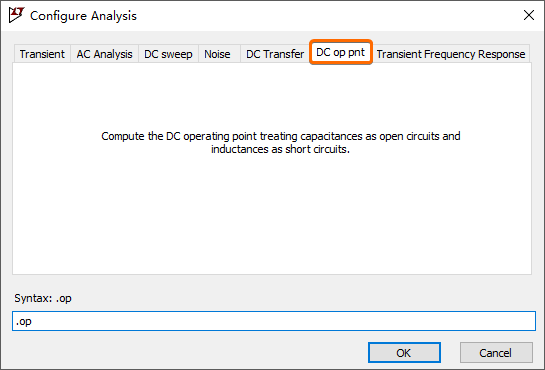
注意:当在仿真原理图上放置好
.op命令,并且运行完毕之后,就会自动弹出一个【Operating Point】工作点列表窗口界面。
瞬态频率响应分析 Transient Frequency Response
瞬态频率响应分析指令 .fra
用于分析电路反馈回路的频率响应,使用时仿真原理图电路当中必须包含有一个以
@ 作为前缀的频率响应分析器(FRA,Frequency
Response Analyzer),:
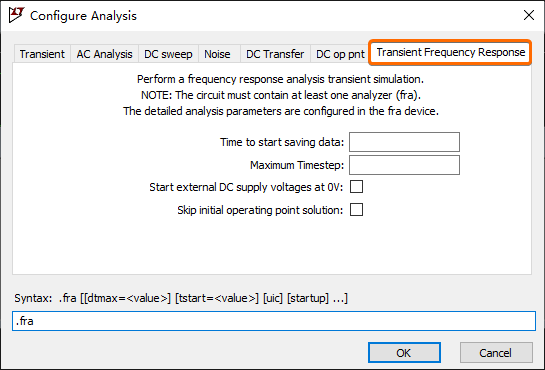
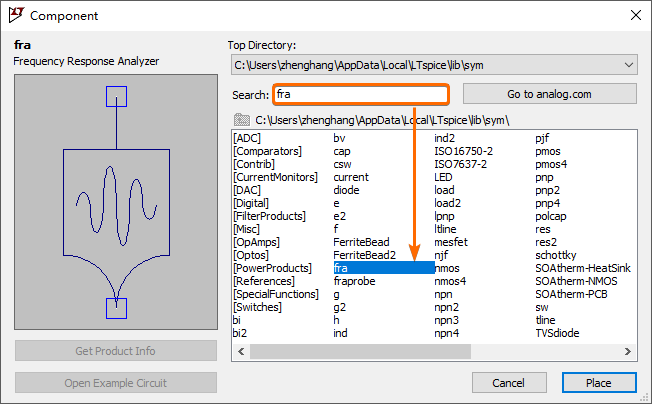
选择 LTspice 菜单栏上的【Edit ->
Component】或者直接按下快捷键【P】,然后在元件对话框的
Search 里输入
fra,就可以完成频率响应分析器的放置:
运用 .fra
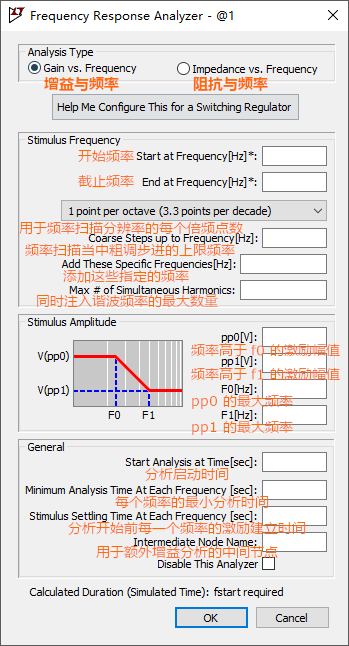
指令的时候,需要对频率响应分析器的相关分析参数进行详细配置,这些配置参数被划分为了分析类型、激励频率、激励幅值、通用四个部分:
独立电压 & 电流源
独立电压源
在 LTspice
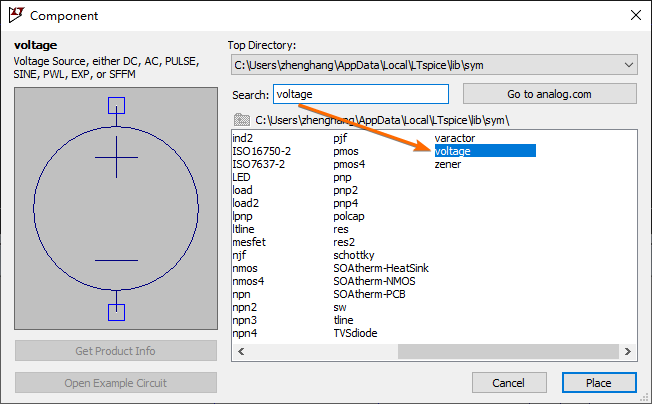
仿真原理图编辑界面,按下快捷键【P】,在弹出的元件选择窗口
Search 里输入
voltage,然后点击【确定】按钮,就可以向当前的仿真原理图上添加一个独立电压源:
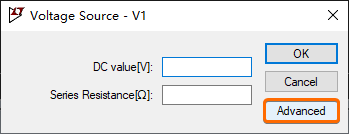
在仿真原理图的电压源符号上点击【鼠标右键】,就会弹出一个电压源参数设置窗口,可以用于输入电源的直流输出电压值(单位为伏特
V),以及电源的内阻(单位为欧姆
Ω):
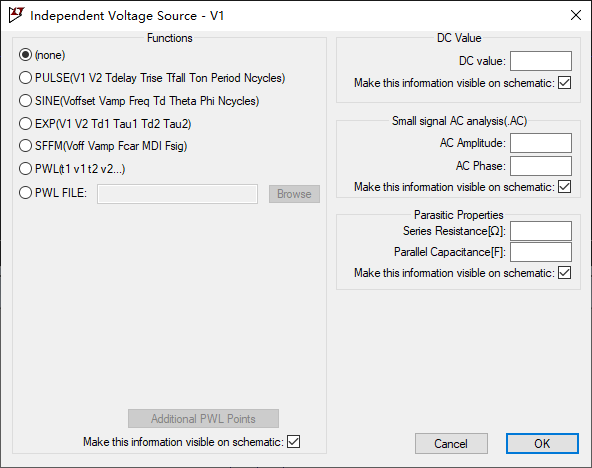
此时如果点击电压源参数设置窗口上的【Advanced】按钮,就可以设置更多关于独立电压源的参数:
独立电流源
在 LTspice
仿真原理图编辑界面,按下快捷键【P】,在弹出的元件选择窗口
Search 里输入
current,然后点击【确定】按钮,就可以向当前的仿真原理图上添加一个独立电流源:
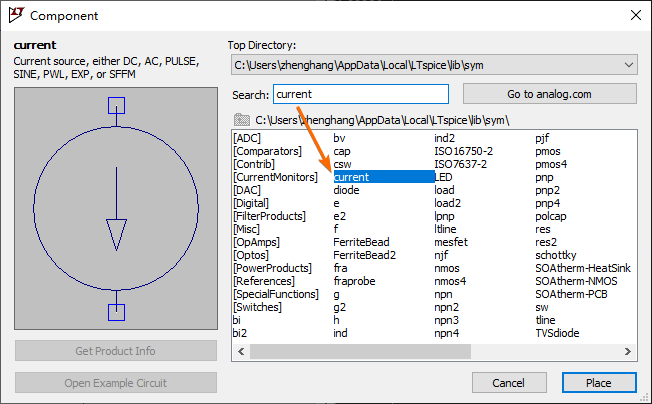
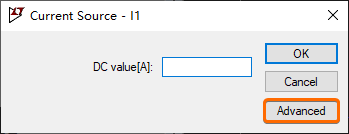
在仿真原理图的电流源符号上点击【鼠标右键】,就会弹出一个电流源参数设置窗口,该窗口只可以用于输入电源的直流输出电流值(单位为安培
A):
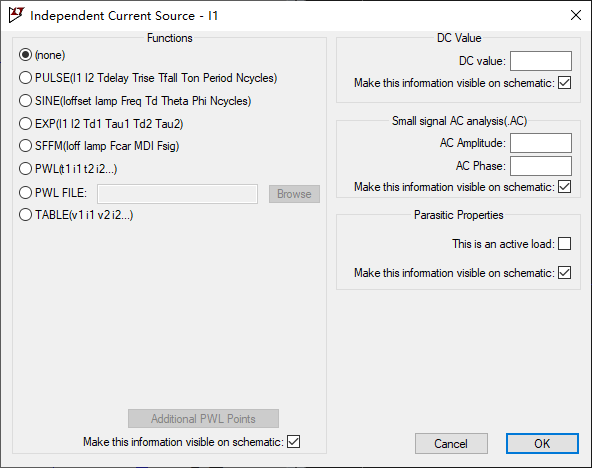
此时如果点击电流源参数设置窗口上的【Advanced】按钮,就可以设置更多关于独立电流源的参数:
参考方向
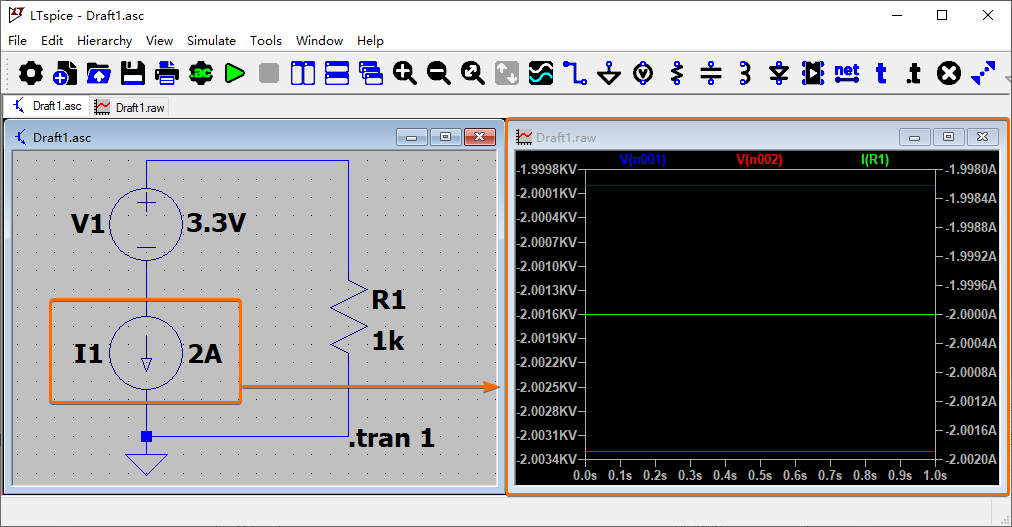
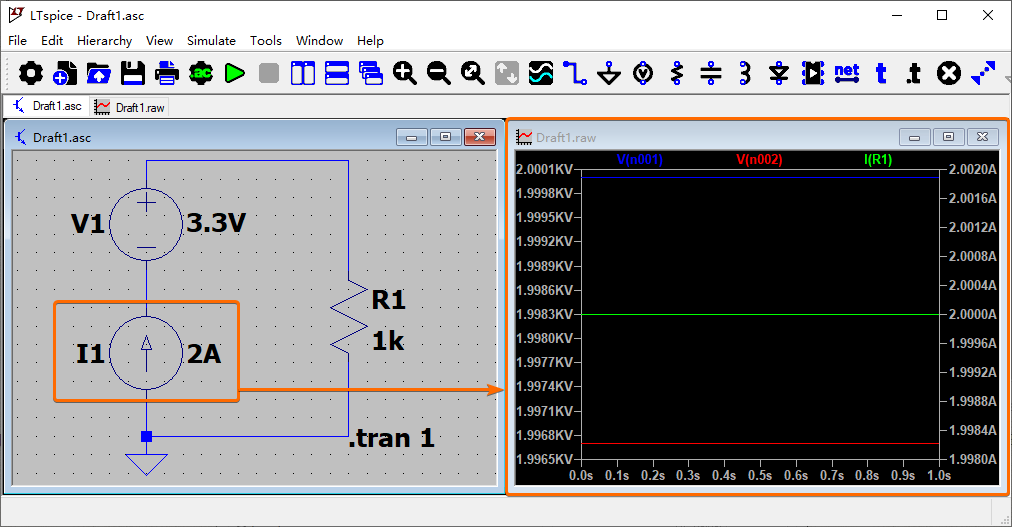
LTspice 仿真原理图同样遵循电路原理当中关联参考方向的相关定义,即当独立电压源(由正极指向负极)与独立电流源的方向相反时(即非关联参考方向),电路网络当中的电压与电流为负数:
而当独立电压源(由正极指向负极)与独立电流源的方向相同时(即关联参考方向),则电路网络当中的电压与电流的仿真结果为正数:
波形信号的产生
打开 LTspice 主界面,选择菜单栏上的【Voltage Source】或者按下快捷键【V】放置一个电压源,然后在该电压源上面点击鼠标右键,打开电压源参数设置对话框:
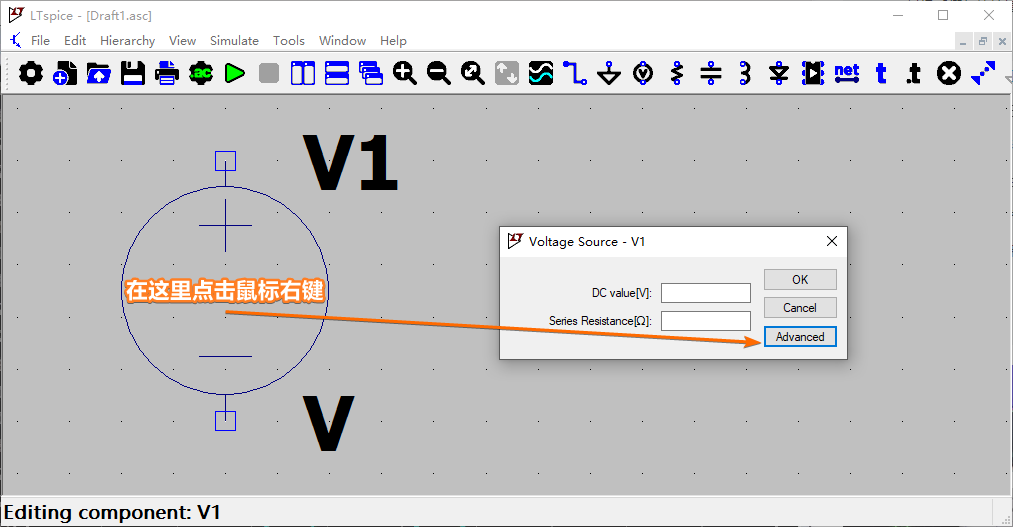
方波
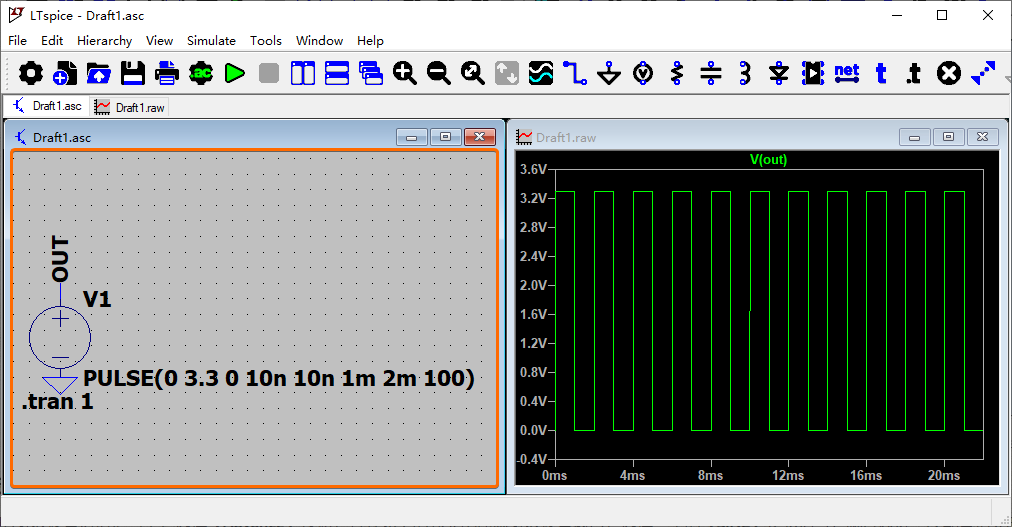
鼠标点击上面电压源参数设置对话框当中的【Advanced】按钮,在弹出的独立电压源详细参数设置界面选择【PULSE】项,就可以配置脉冲波的相关参数:
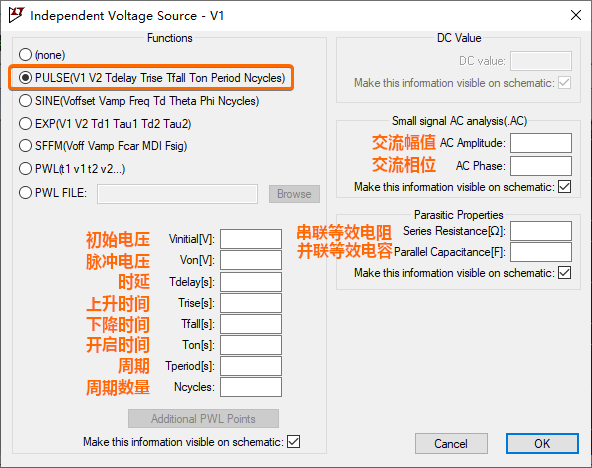
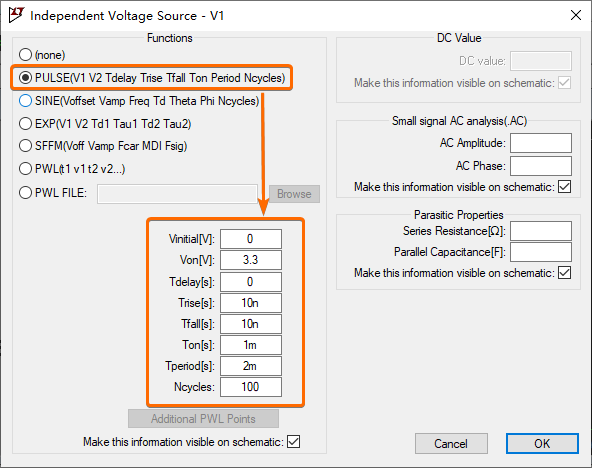
这里我们将脉冲电压设置为
3.3V,脉冲持续时间设置为 1m
秒,周期设置为 2m
秒,输出的周期数量设置为 200
个,上升和下降沿时间分别设置为 10n
秒:
然后按下快捷键【Alt +
R】运行仿真原理图,就可以从下图左侧独立电压源的
OUT 端口,查看到下图右侧所示的方波脉冲信号:
正弦波
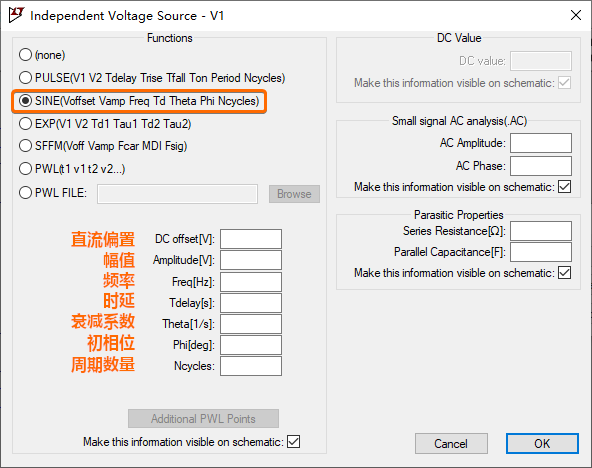
在弹出的参数设置对话框当中,选择【Advance】按钮,打开如下的独立电压源详细参数设置窗口,选择其中的【SINE】正弦信号,就可以进一步配置相关的参数:
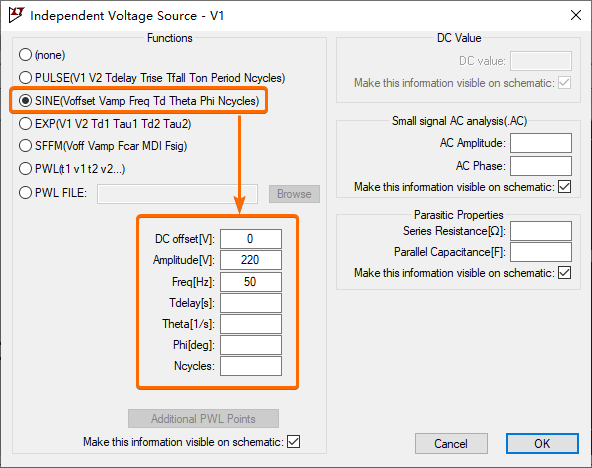
这里我们将电压幅度设置为
220V,频率设置为
50Hz,从而就可以获得一个 200V
民用交流市电的波形:
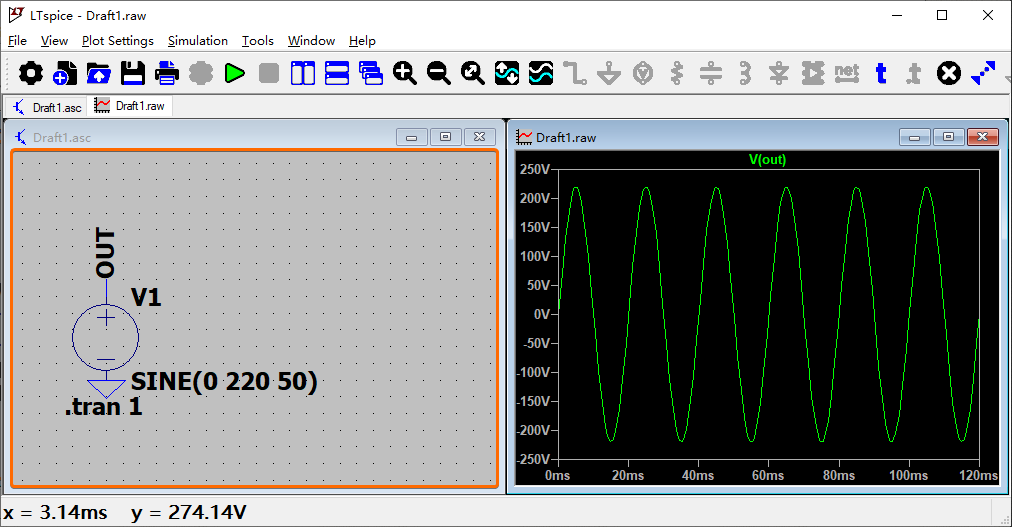
按下快捷键【Alt +
R】运行仿真原理图,就能够从下图左侧独立电压源的
OUT 端口,查看到下图右侧所示的正弦脉冲信号:
四种受控源
电压控制电压源
电压控制电压源以 E
作为网络标号的前缀,在仿真原理图界面按下元件放置快捷键【P】之后,在
Search 栏输入 e 或者 e2
就可以查找并且放置:
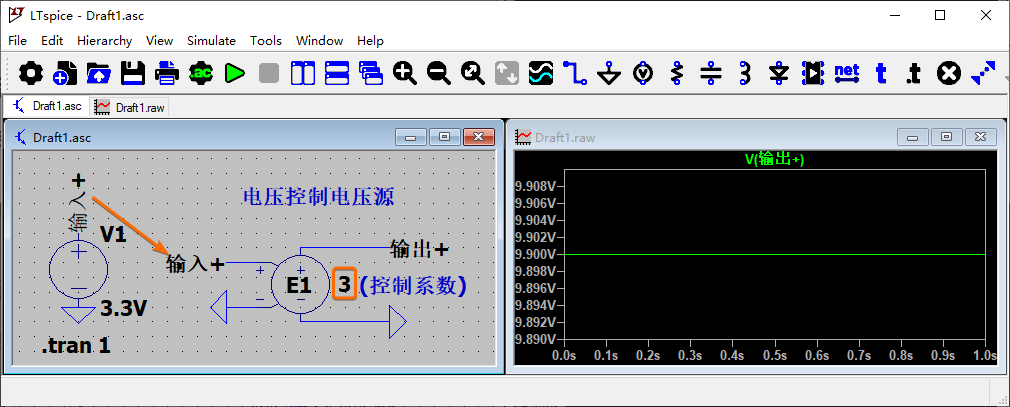
上述仿真原理图当中的电压源 V1,输出一个
3.3V 的直流电压,以此作为电压控制电压源
E1 的控制电压。将 E1
的控制系数设置为
3,那么其输出端就会得到一个 9.9V
的直流电压。
注意:LTspice 默认元件库当中的
e和e2两种电压控制电压源,主要区别在于输入端正负极的先后顺序,其中e是上正下负,而e2则是上负下正。
电压控制电流源
电压控制电流源以 G
作为网络标号的前缀,在仿真原理图界面按下元件放置快捷键【P】之后,在
Search 栏输入 g 或者 g2
就可以查找并且放置:
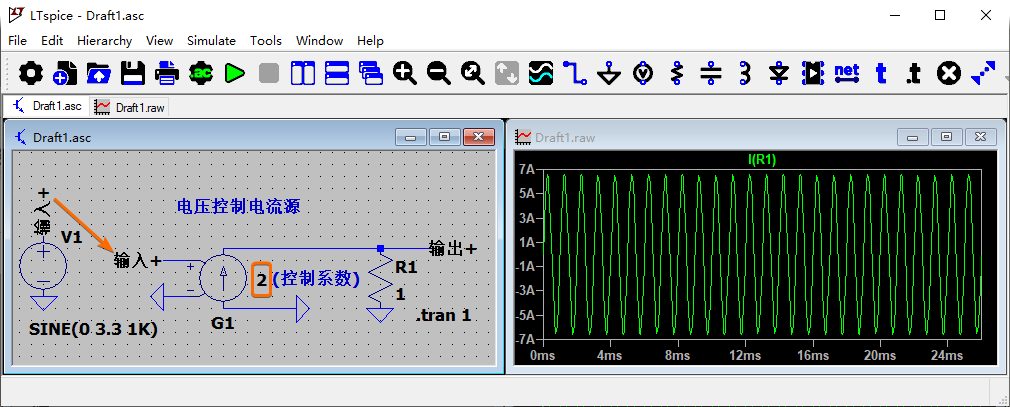
上述仿真原理图当中的电压源
V1,输出一个幅值为 3.3V,频率为
1KHz 的正弦信号,以此作为电压控制电流源
G1 的控制电压。将 G1
的控制系数设置为 2,那么电阻
R1 上面就会通过一个变化幅值达到
6.6A,变化频率同样为 1KHz 的电流信号。
注意:LTspice 默认元件库当中的
g和g2两种电压控制电流源,主要区别在于输入端正负极的先后顺序,其中g是上正下负,而g2则是上负下正。
电流控制电压源
电流控制电压源以 H
作为网络标号的前缀,在仿真原理图界面按下元件放置快捷键【P】之后,在
Search 栏输入 h 就可以查找并且放置:
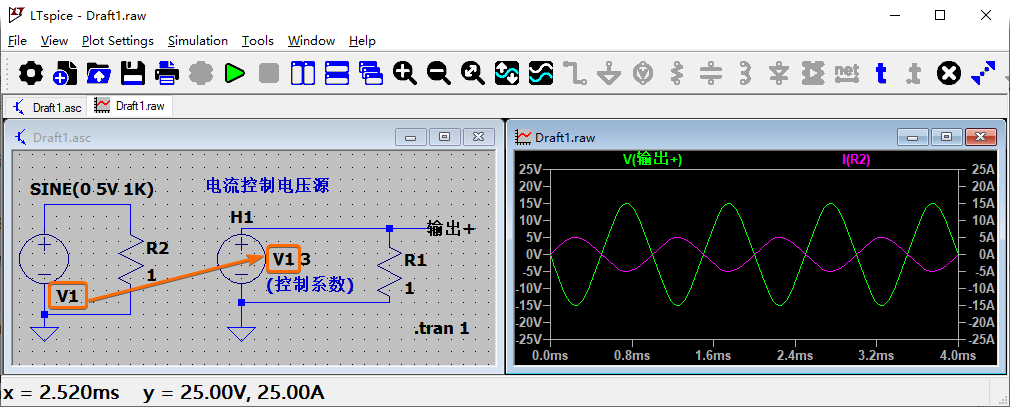
上述仿真原理图当中的电压源
V1,输出一个幅值为 5V,频率为
1KHz 的正弦信号,导致电阻 R2
上通过的电流也呈正弦规律变化,以此作为电流控制电压源
H1 的控制电流。将 H1
的控制系数设置为 3,那么电阻
R1 上面就会通过一个变化幅值为
15V,变化频率同样为 1KHz 的电压信号。
注意:电流控制电压源的
Value参数,需要采用电源网络标号 + 空格 + 控制系数的格式进行定义。
电流控制电流源
电流控制电流源以 F
作为网络标号的前缀,在仿真原理图界面按下元件放置快捷键【P】之后,在
Search 栏输入 f 就可以查找并且放置:
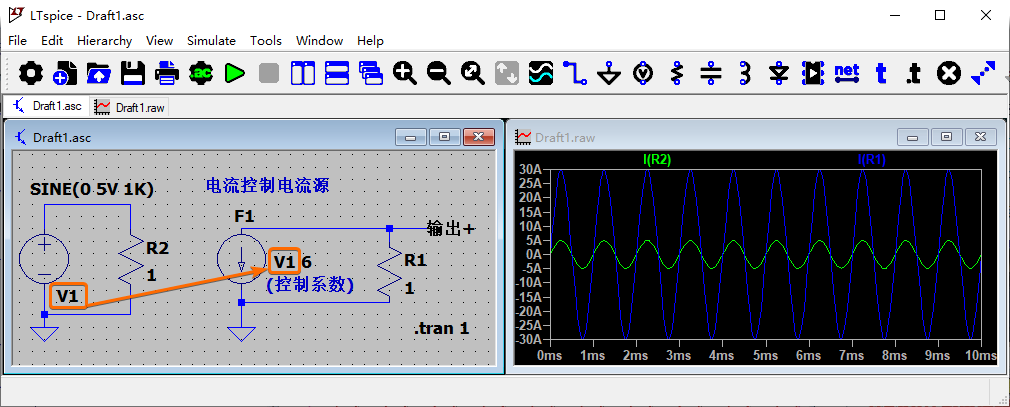
上述仿真原理图当中的电压源
V1,输出一个幅值为 5V,频率为
1KHz 的正弦信号,导致电阻 R2
上通过的电流也呈正弦规律变化,以此作为电流控制电流源
F1 的控制电流。将 F1
的控制系数设置为 6,那么电阻
R1 上面就会通过一个变化幅值为
30A,变化频率同样为 1KHz 的电流信号。
注意:电流控制电流源的
Value参数,需要采用电源网络标号 + 空格 + 控制系数的格式进行定义。
无源元件-伏安特性
电阻的伏安特性
欧姆定律是指一个电阻器两端的电压 \(V_R\),与通过该电阻器的电流 \(I_R\) 呈正比,而比例常数就是电阻值 \(R\):
\[ 电压 V_R = 电流 I_R \times 电阻 R \]
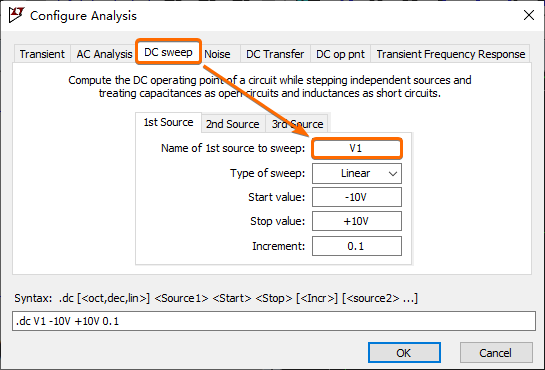
仿真电阻的伏安特性需要使用 LTspice
的直流扫描分析(DC
Sweep)功能,将扫描电源指定为仿真原理图里的
V1,扫描方式采用 Linear
线性,起始和截止扫描电压分别为
-10V ~ + 10V,步进增长值则指定为
0.1V,具体如下图所示:
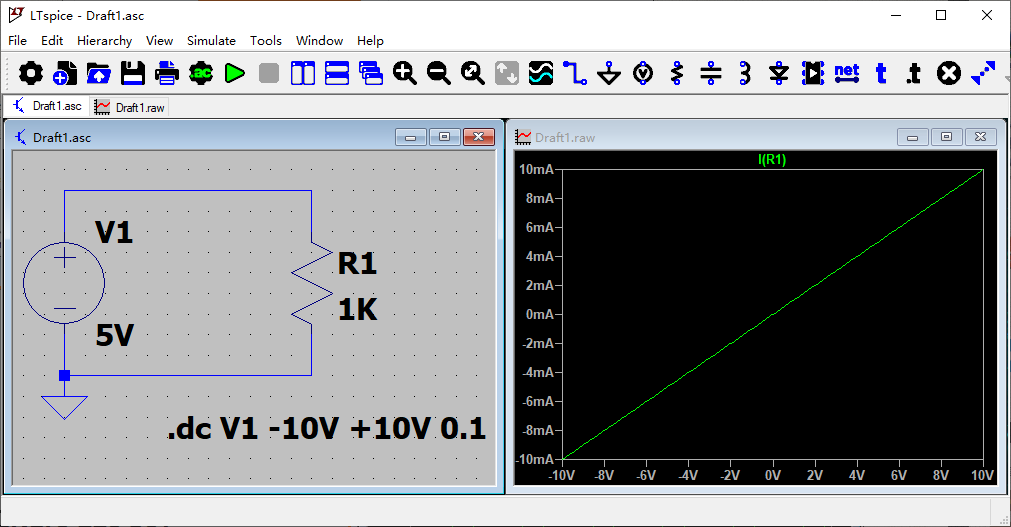
将电压源 V1 的输出设置为 5V,而串联电阻
R1 的阻值设置为
1Ω。运行仿真任务之后,就可以看到电阻器的伏安特性曲线是一个以电压作为
X 横轴,电流作为 Y
纵轴,斜率为电阻值 \(R\),并且经过原点的一条直线:
电容的伏安特性
电容器两端的电压 \(V_C\) 与所存储的电量(即通过电容器电流的时间积分 \(\int I_C dt\))呈正比,与电容值 \(C\) 呈反比:
\[ V_C = \frac{1}{C} \int I_C dt \]
对上面的公式两侧,按照时间进行进行微分,并且再分别乘以电容 \(C\),就可以得到如下通过电容器的电流 \(I_C\) 与电容器两端电压 \(V_C\) 的关系:
\[ C \times \frac{dV_C}{dt} = I_C \]
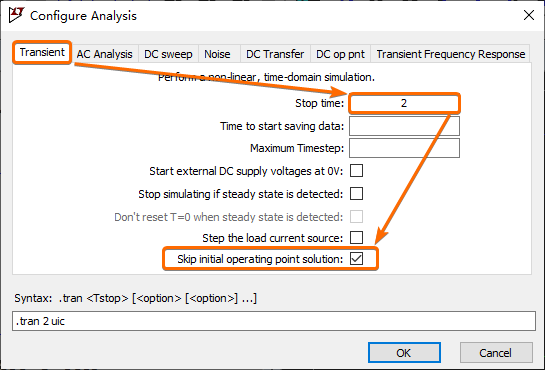
仿真电容的伏安特性需要使用 LTspice
的瞬态分析(Transient)功能,将停止时间设置为
2
秒,并且勾选启用元器件的初始状态值,具体如下图所示:
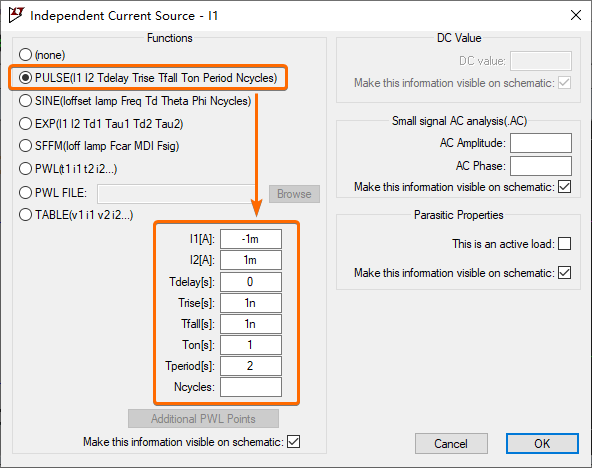
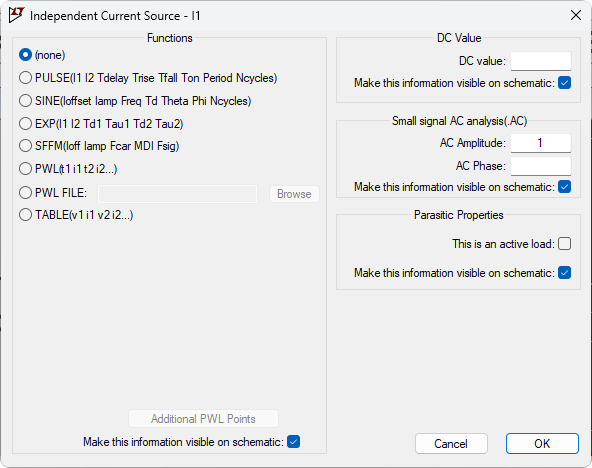
仿真原理图当中的电流源 I1
输出的是峰峰值为 \(\pm
1mA\) 的方波电流信号,相关的详细设置如下图所示:
仿真原理图上串联电容器 C1 的值设置为
1F,并联等效电阻设置为
1TΩ(以便于在电容器完成充电之后进行放电操作):
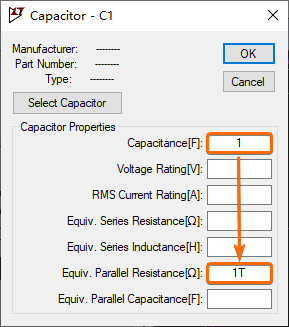
当电容器上通过的电流 \(I\) 增大至 1mA 的时候,电容器
C1 开始进入充电状态,两端的电压 \(V_C\)
随之线性增大。而当通过电容器的电流 \(I\) 降低至 0mA 的时候,电容器
C1 开始通过 1TΩ
的并联等效电阻进行放电,此时两端的电压 \(V_C\) 也就随之线性下降:

电感的伏安特性
电感器两端的电压 \(V_L\) 和单位时间内通过电感器的电流 \(I_L\) 的变化量呈正比,而与电感器的电感值 \(I\) 同样也呈正比:
\[ V_L = L \times \frac{dI_L}{dt} \xrightarrow{逆关系} I_L = \frac{1}{L} \times \int V_L dt \]
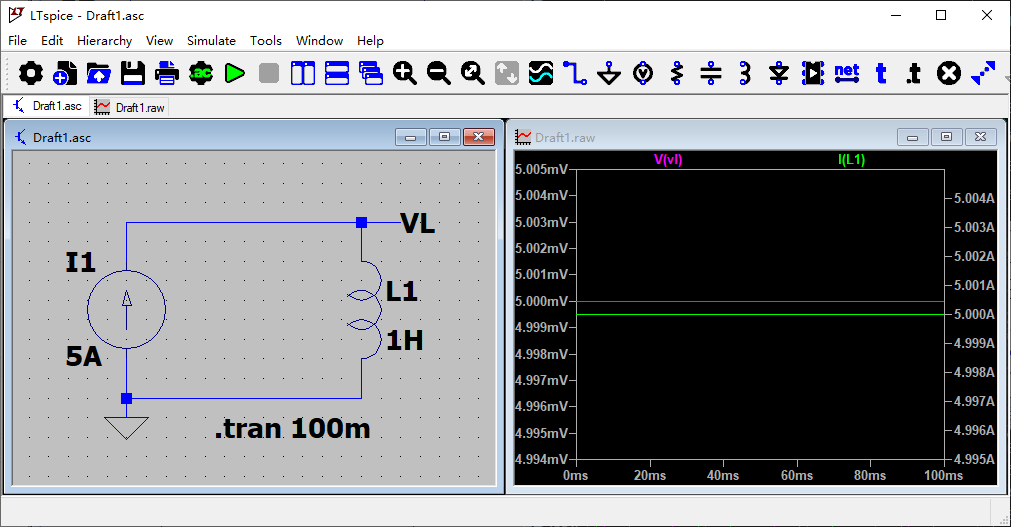
当下面仿真原理图上的独立电流源 I1 输出
5A 直流电流的时候,电感 L1
可以近似为一条两端电压为 5mV
的导线(LTspice 当中的电感器都会默认带有
1mΩ 等效串联电阻):
当仿真原理图上的独立电流源 I1 输出的是
5A 的正弦直流信号的时候,此时电感器
L1 两端电压 \(V_L\)
的相位,要超前于电流 \(I_L\) 的相位
90 度:

无源元件-交流特性
电容的交流特性
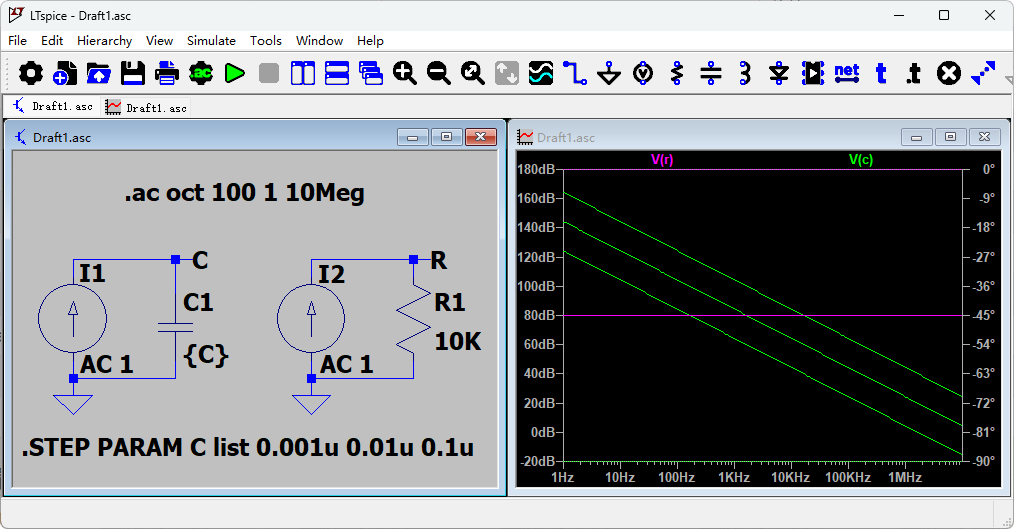
一个容值为 \(C\) 的电容器,对于频率为 \(f\) 的信号所产生的电抗 \(X_C\),可以通过如下的公式进行计算得到:
\[ X_C = \frac{1}{2 \pi fC} \]
利用电容器的这种频率依赖特性,可以和电阻一起构成可以只允许特定频率通过的
RC
滤波电路。根据电路的基本理论,可以知道当电阻器通过交流电流信号
\(I_C\)
时,其两端的电压 \(V_C = R_C
\times
I_C\)。而当电容器通过交流电流信号
\(I_C\)
时,其两端的电压 \(V_C = X_C
\times
I_C\)。接下来,分别对电阻器(10KΩ)和电容器(0.001uF、0.01uF、0.1uF)的频率依赖特性进行仿真实验:
\[ N=a^{x}\ (a > 0, a \neq 1) \implies x = \log_{a} N \]
\[ x = \log_{10} N \implies x = \lg N \]
\[ N_{dB} = 10 \times \lg \frac{P_{输入功率}}{P_{输出功率}} \]
仿真实例
暂态仿真实例
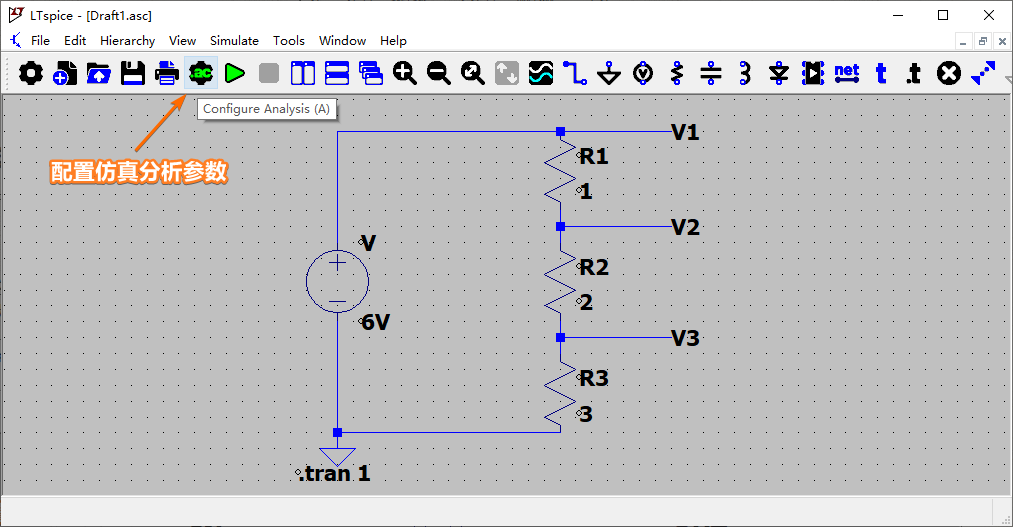
模拟电路当中,电阻串联之后具备分压的功能,例如电压源
\(V\) 两端的电压为
6V,三枚阻值分别为
R1 = 1Ω、R2 = 2Ω、R3 = 3Ω
的电阻串联之后,每一枚电阻上通过的电流 \(I\) 与所分得的电压 \(V\) 如下面计算所示:
\[ \begin{cases} I_1 = I_2 = I_3 = \frac{V}{R_1 + R_2 + R_3} = 1A; \\ V_1 = V = 6V \\ V_2 = V \times \frac{R_2 + R_3}{R_1 + R_2 + R_3} = 6V \times \frac{2Ω + 3Ω}{1Ω + 2Ω + 3Ω} = 5V \\ V_3 = V \times \frac{R_3}{R_1 + R_2 + R_3} = 6V \times \frac{3Ω}{1Ω + 2Ω + 3Ω} = 3V \\ V_{12} = V \times \frac{R_1}{R_1 + R_2 + R_3} = 6V \times \frac{1Ω}{1Ω + 2Ω + 3Ω} = 1V \\ V_{23} = V \times \frac{R_2}{R_1 + R_2 + R_3} = 6V \times \frac{2Ω}{1Ω + 2Ω + 3Ω} = 2V \\ V_{13} = V \times \frac{R_3}{R_1 + R_2 + R_3} = 6V \times \frac{3Ω}{1Ω + 2Ω + 3Ω} = 3V \\ \end{cases} \]
接下来绘制出这个电阻串联电路,打开 LTspice
的主界面之后,按下键盘上的快捷键【Ctrl + N】,就可以在
C:\Users\hank\Documents\LTspice 目录下面新建一个默认名称为
Draft1.asc 的仿真原理图文件:
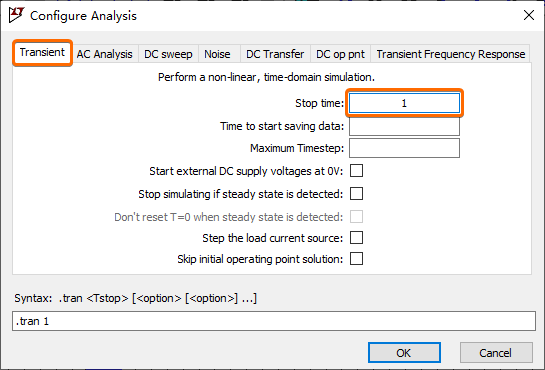
完成仿真原理图的绘制之后,鼠标点击 LTspice
主界面顶部的【Configure
Analysis】按钮,或者直接按下快捷键【A】,选择暂态分析【Transient】选项卡,并将仿真的停止时间设置为
1 秒:
在 LTspice
的仿真原理图上面移动鼠标,就可以使用电流探头或者电压探头测量相应位置的参数(仔细观察可以发现,这些参数与上面手动计算的结果一致),并将这些参数显示到波形预览界面(同时会在仿真原理图文件
Draft1.asc 所在的目录,自动生成出一个
Draft1.raw 波形文件):
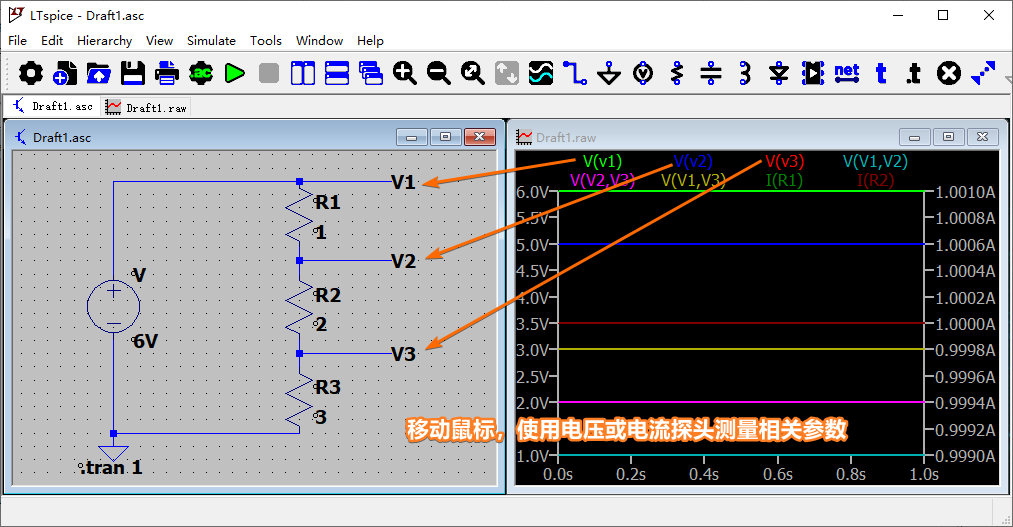
注意:测量两点之间的相对电压,需要鼠标左键选定第 1 个点的位置之后(此时电压探头为红色),继续按住鼠标左键拖动至第 2 个点的位置(此时电压探头为黑色)。
交流仿真实例
在模拟电路当中,由一个电阻 R = 10kΩ
和一个电容 C = 0.1uF 组成的 RC
低通滤波器,其截止频率 \(f_{C}\) 的计算公式如下面所示:
\[ f_{C} = \frac{1}{2 \pi RC} = \frac{1}{2 \pi \times 10000 \times 0.0000001} \approx \frac{1}{0.00628} \approx 159.24 Hz \]
接下来绘制出这个 RC 低通滤波器电路,打开 LTspice
的主界面之后,按下键盘上的快捷键【Ctrl + N】,就可以在
C:\Users\hank\Documents\LTspice 目录下面新建一个默认名称为
Draft1.asc 的仿真原理图文件:
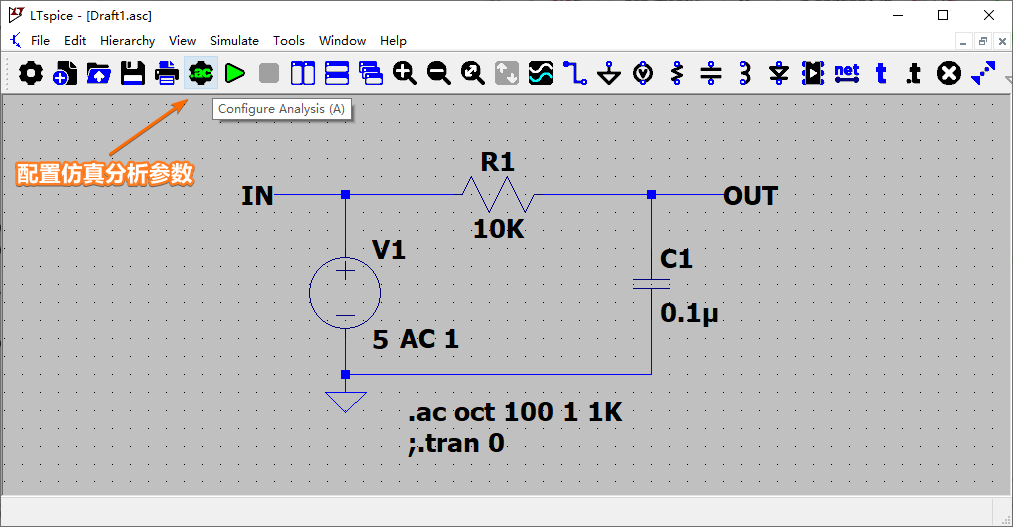
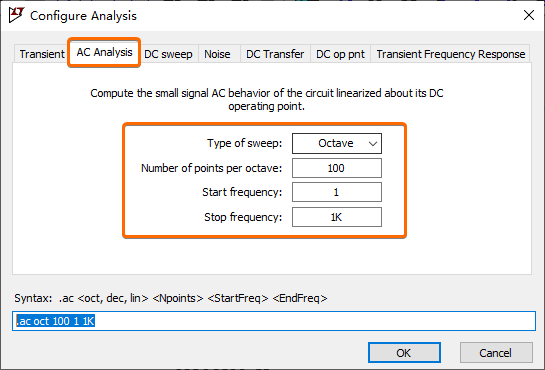
完成仿真原理图的绘制之后,鼠标点击 LTspice 主界面顶部的【Configure Analysis】按钮,或者直接按下快捷键【A】,选择【AC Analysis】交流分析选项卡,配置相关的仿真分析参数:
鼠标点击 LTspice
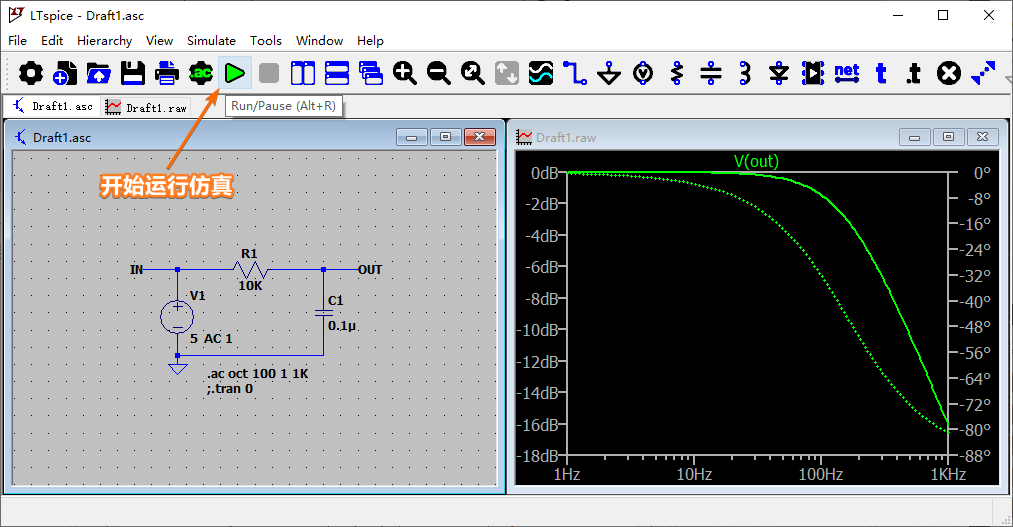
主界面顶部的【Run/Pause】按钮,或者按下快捷键【Alt +
R】开始运行仿真,紧接着将鼠标移动到 OUT
端口查看输出电压 \(V(out)\) 的波形:
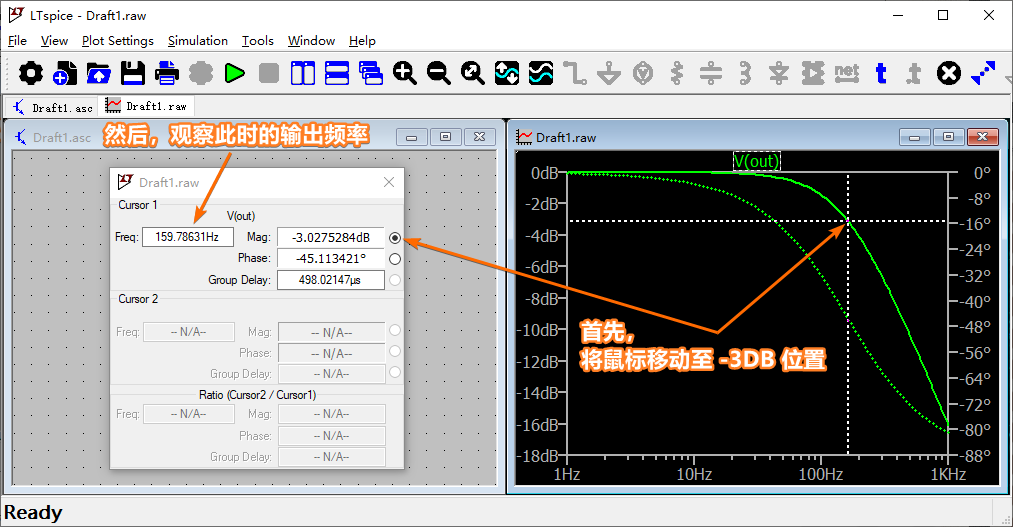
RC 低通滤波器的截止频率 \(f_C\) 就是增益降低至 -3dB
时候的频率,使用鼠标左键双击右侧波形预览窗口顶部的
\(V(out)\),然后移动光标至
-3dB 位置,就可以查看到该位置对应的频率为
159.78631Hz,与前面计算的结果相类似:
如何使用新版本的 LTspice 进行模拟电路仿真